Handleiding

Leer BromeoGrid van je eerste workspace tot een volledige setup

Deze pagina loopt de workflow stap voor stap door: maak je eerste workspace, bouw de grid, koppel apps aan cellen, breid uit naar meer workspaces en zet de setup vast wanneer alles klaar is.

Begin hier

De snelle route van lege setup naar een herhaalbare workflow

Als je nieuw bent, volg dan deze volgorde: maak een workspace, vorm de grid, tune hem live, koppel apps aan cellen, voeg meer workspaces toe en ga pas daarna verder met geavanceerde instellingen, extensies, accounttools en diagnostiek.

  1. 1 Eerste workspace
  2. 2 Grid Editor
  3. 3 Divvy Matrix
  4. 4 Assign App To Cell
  5. 5 Workspace Switcher
  6. 6 Hard Lock
  7. 7 Geavanceerde instellingen
  8. 8 Apps uitsluiten
  9. 9 Feature flags
  10. 10 Hotkeys
  11. 11 Taakbalkmenu
  12. 12 AuraSync-extensie
  13. 13 Licentie en account
  14. 14 Diagnostiek

Gebruik de eerste zes stappen om de workflow zelf op te bouwen. Gebruik de latere secties pas wanneer het workspace-systeem al stabiel aanvoelt en de moeite waard is om verder af te werken.

01

Maak je eerste workspace

Begin met een workspace die overeenkomt met een echte situatie, bijvoorbeeld Werk of Streamen. Geef die een duidelijke naam, stel het hoofdscherm in en sla eerst op voordat je meer complexiteit toevoegt.

  • Kies een workspacenaam die je direct herkent.
  • Stel het bedoelde scherm en de workspace-hotkey meteen in.
  • Houd de eerste versie simpel genoeg om snel te testen.
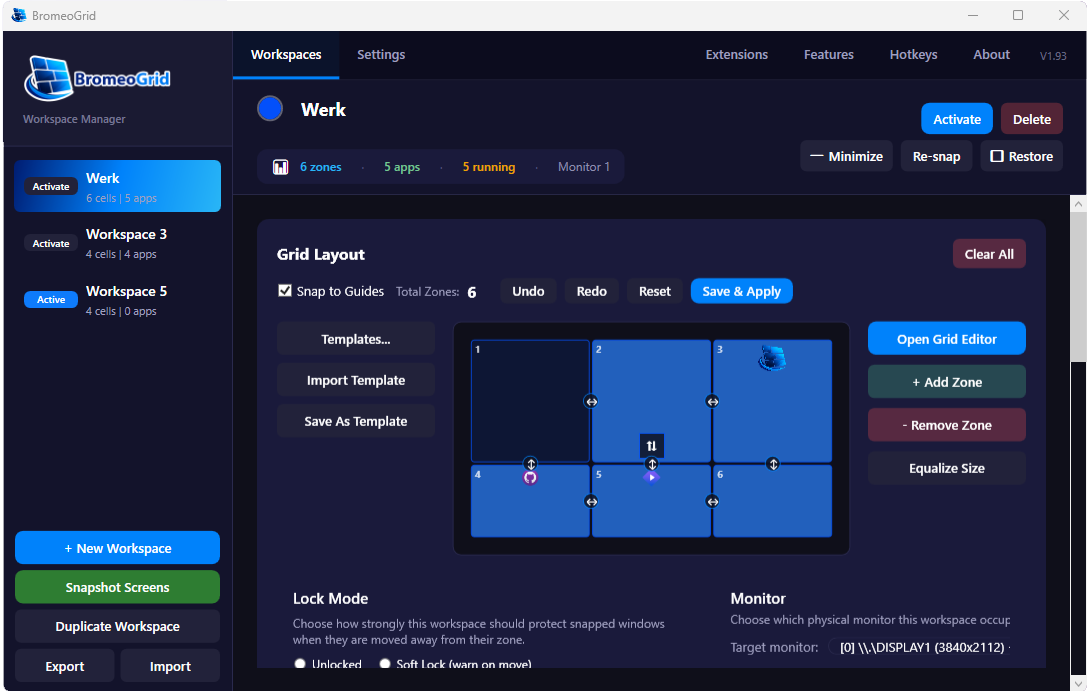
BromeoGrid eerste workspace-instellingen
Begin met het workspace-instellingenpaneel en sla een schone basis op.
02

Bouw en breid de grid uit

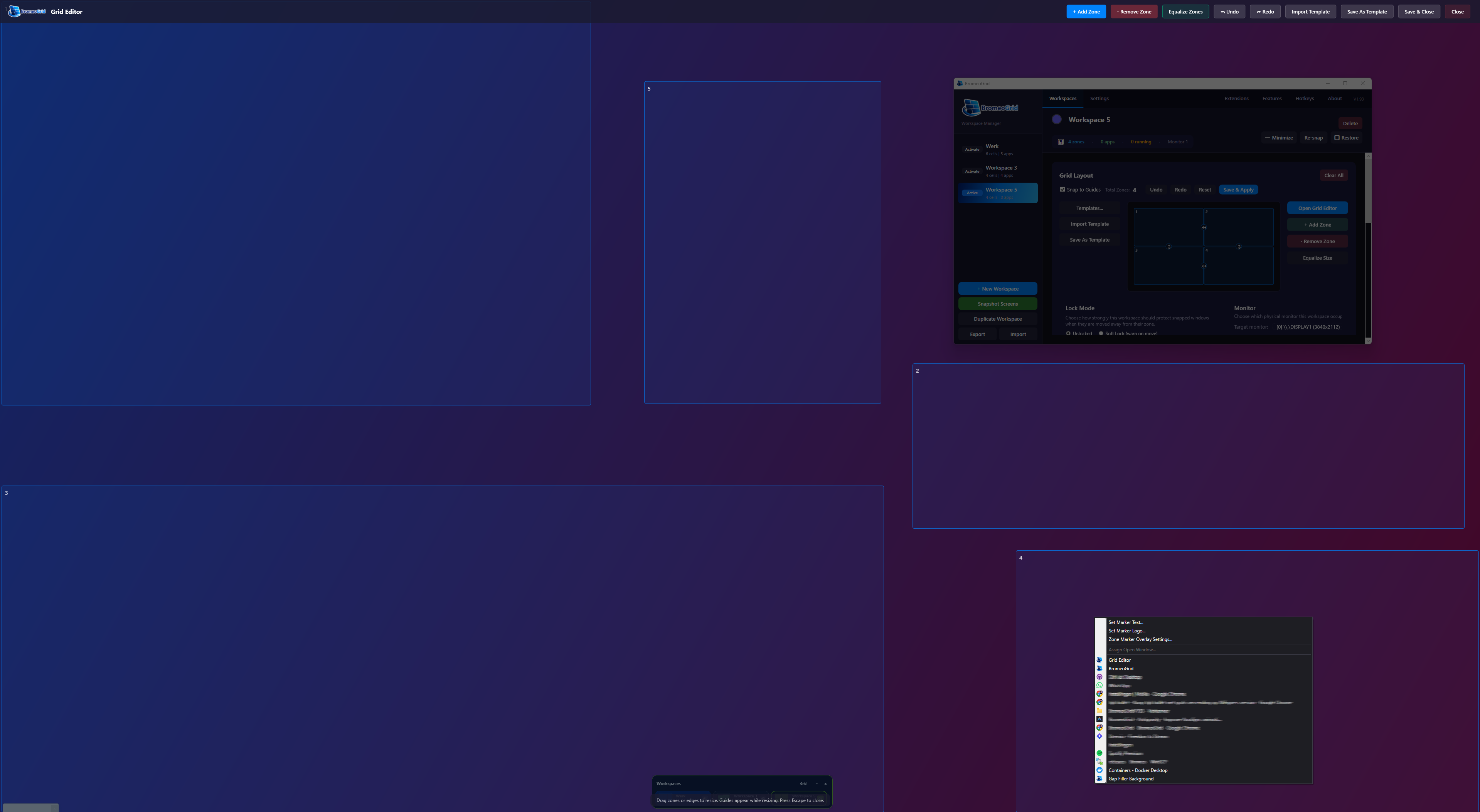
Gebruik de Grid Editor om precies de structuur te maken die je nodig hebt. Begin met de grootste zones en splits daarna verder op. Een goede grid moet passen bij hoe je apps echt werken, niet alleen bij hoe het scherm eruitziet.

  • Voeg eerst de belangrijkste werkgebieden toe.
  • Gebruik equalize- en resize-tools voordat je te fijn werkt.
  • Test met je echte apps na elke grote wijziging.
BromeoGrid grid editor
De grid is de basis. Zorg dat deze goed staat voordat je verdergaat.
03

Gebruik de Divvy Matrix voor snelle live-resizing

De Divvy Matrix is de snelle aanpassingslaag boven op je grid. Open hem met Shift + Right Click wanneer je zones snel wilt aanpassen zonder uit je huidige workspace-flow te vallen.

  • Gebruik het wanneer de layout bijna goed is maar nog net niet klopt.
  • De dichtere Pro-dichtheden laten je veel preciezer werken op drukke setups.
  • Zie het als de snelle live-tuning tool nadat de eerste grid al staat.
Hover preview Open de matrix wanneer je meer precieze live-controle nodig hebt dan een gewone drag geeft.
04

Gebruik Assign App To Cell

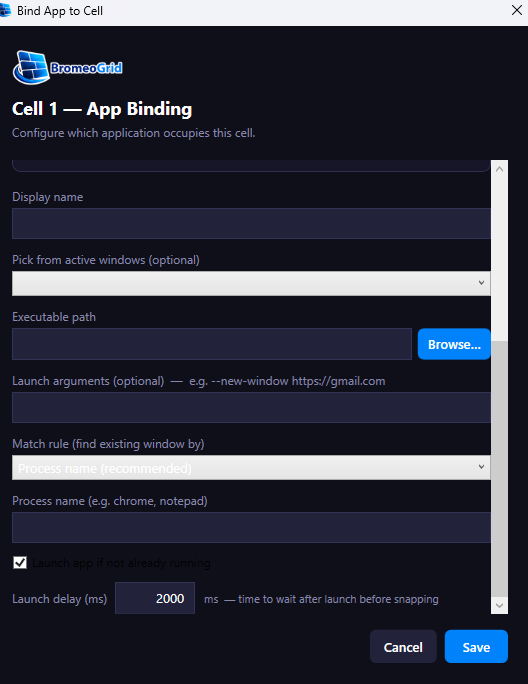
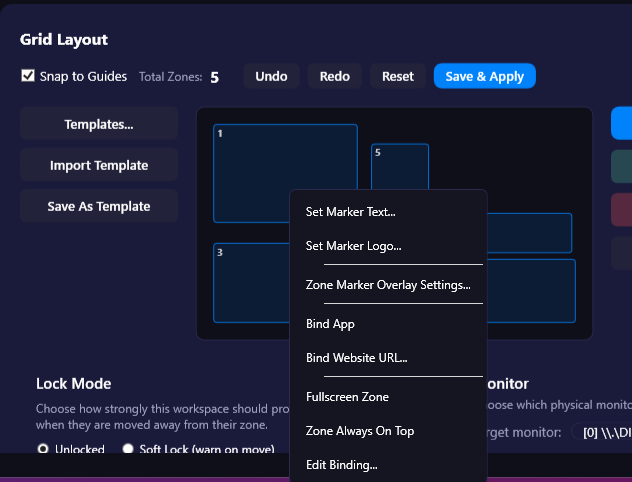
Assign App To Cell is een van de belangrijkste functies. Je koppelt daarmee een echte app aan een specifieke zone zodat je setup herhaalbaar wordt in plaats van elke keer handmatig.

  • Koppel browsers, chattools, editors en media-apps aan vaste cellen.
  • Controleer het executable pad en de matchregel goed.
  • Gebruik dit wanneer dezelfde app altijd op dezelfde plek moet landen.
BromeoGrid assign app to cell dialoog
Hier stopt de setup met alleen visueel zijn en wordt hij operationeel.
05

Voeg meer workspaces toe en schakel snel

Zodra een workspace stabiel voelt, kopieer je het idee voor een andere context zoals Streamen, Editen of Support. De Workspace Switcher wordt dan de snelle manier om tussen complete setups te springen.

Dit is belangrijk omdat de switcher niet alleen de visuele layout wisselt. Hij wisselt de volledige workspace-identiteit met eigen zones, app-koppelingen, overlays, hotkeys en monitor-target. Daarom voelt het als schakelen tussen werkmodi in plaats van alleen tussen vensters.

  • Maak een workspace per echte taaksituatie.
  • Houd namen en hotkeys consistent.
  • Gebruik de switcher pas nadat elke workspace op zichzelf bruikbaar is.
  • Zie Werk, Streamen en Editen als losse kant-en-klare scenes die je direct kunt oproepen.
Hover preview De switcher is het sterkst wanneer elke workspace al een duidelijk doel heeft.
06

Zet Hard Lock aan wanneer de layout klaar is

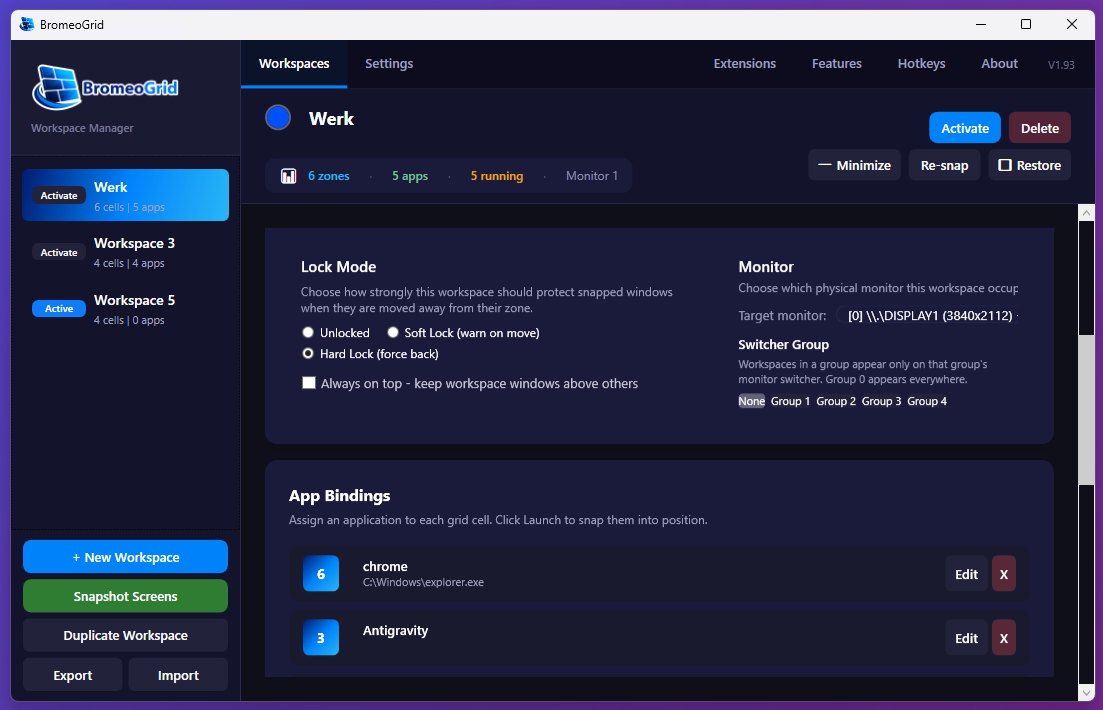
Hard Lock is belangrijk wanneer je wilt dat de desktop gedisciplineerd blijft. Zodra je layout en app-koppelingen goed staan, helpt Hard Lock om onbedoelde wijzigingen te voorkomen en de workspace stabiel te houden.

  • Gebruik Hard Lock na het testen, niet tijdens de ruwe setup.
  • Combineer het met hotkeys voor een betrouwbare routine.
  • Zet het aan voor omgevingen waarin plaatsing exact moet blijven.
BromeoGrid hard lock instellingen
Hard Lock is een afrondende stap, niet de eerste stap.
07

Verfijn monitor targets, overlays en geavanceerd gedrag

Wanneer de basis werkt, ga je dieper: monitor targeting, zone marker overlays, gradients, spacing, workspace schedules, shortcuts en workspace-specifieke instellingen. Dit zijn de functies die de setup persoonlijk en efficient maken.

  • Gebruik monitor target wanneer een workspace op een specifiek scherm hoort.
  • Gebruik overlays wanneer je zichtbare labels in de layout nodig hebt.
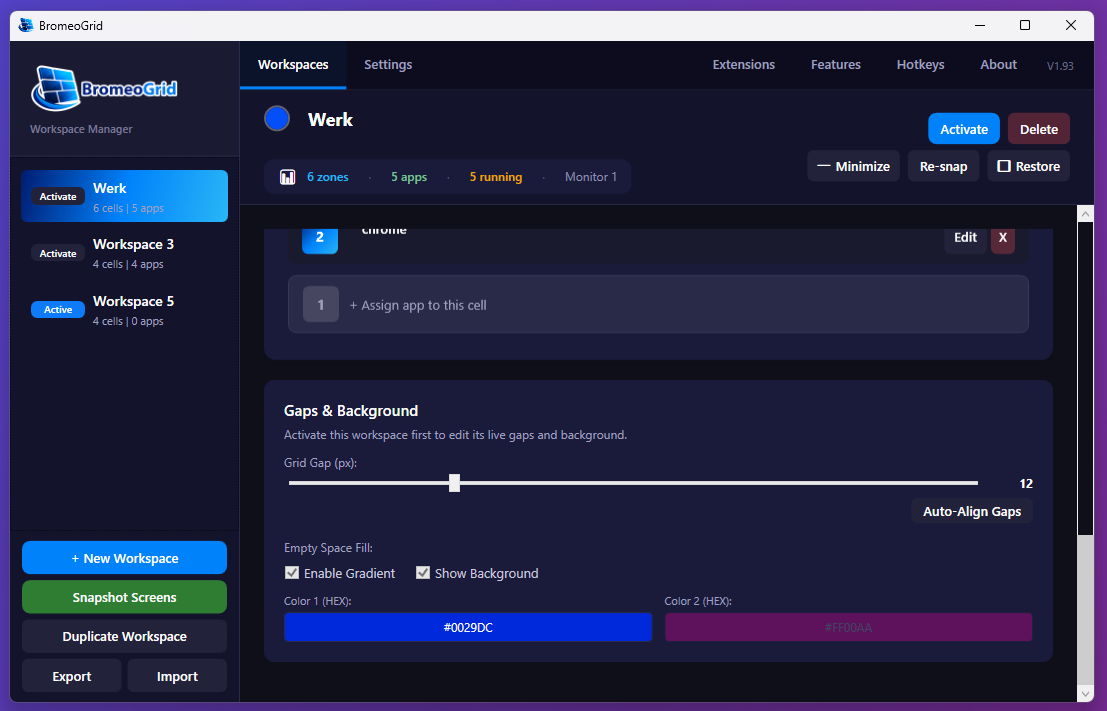
  • Stel gaps en achtergrond pas als laatste af, wanneer de structuur al klopt.
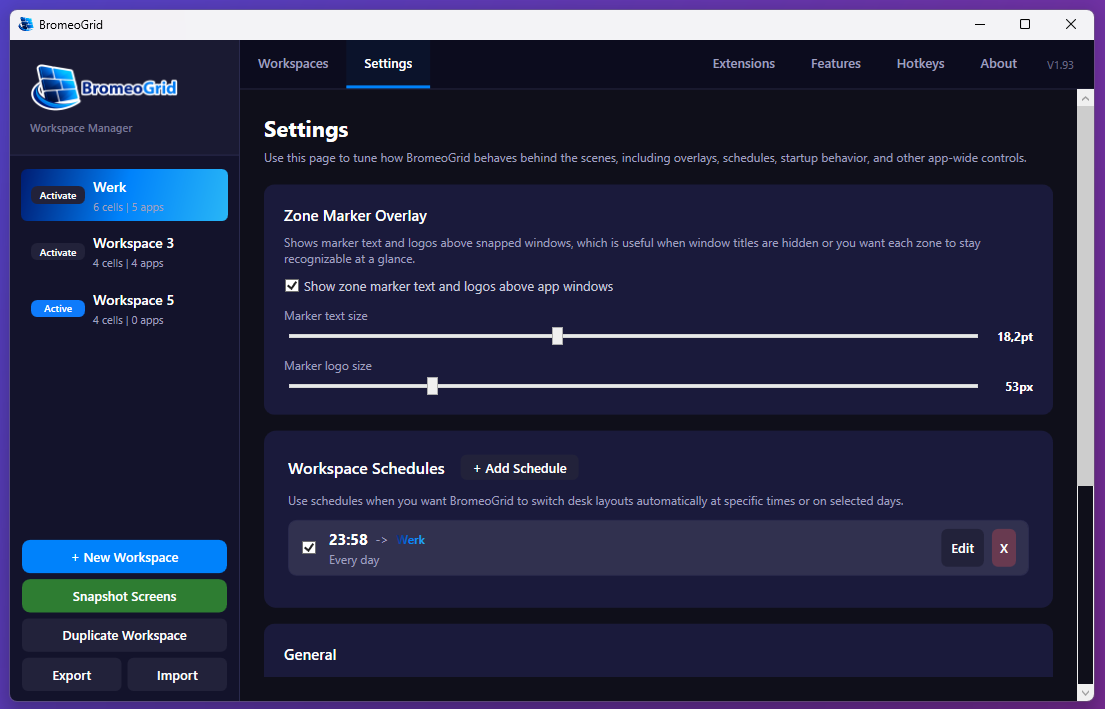
  • Gebruik schedules alleen voor routines die echt automatisch moeten gebeuren.
  • Houd geavanceerde instellingen doelgericht in plaats van alles tegelijk aan te zetten.
BromeoGrid overlay-instellingen
Overlay-zichtbaarheid en marker-controls horen bij de afwerkingslaag.
BromeoGrid gap- en achtergrondinstellingen
Spacing en achtergrond geven de workspace zijn laatste afwerking.
BromeoGrid zone marker overlay en workspace schedules
Schedules en overlays horen bij dezelfde geavanceerde verfijningsstap.

Geavanceerde referentie

De onderdelen die je meestal pas toevoegt wanneer de kernworkflow stabiel is

Zodra de basisworkflow goed voelt, zijn dit de onderdelen die de setup persoonlijker, automatischer en makkelijker onderhoudbaar maken op de lange termijn.

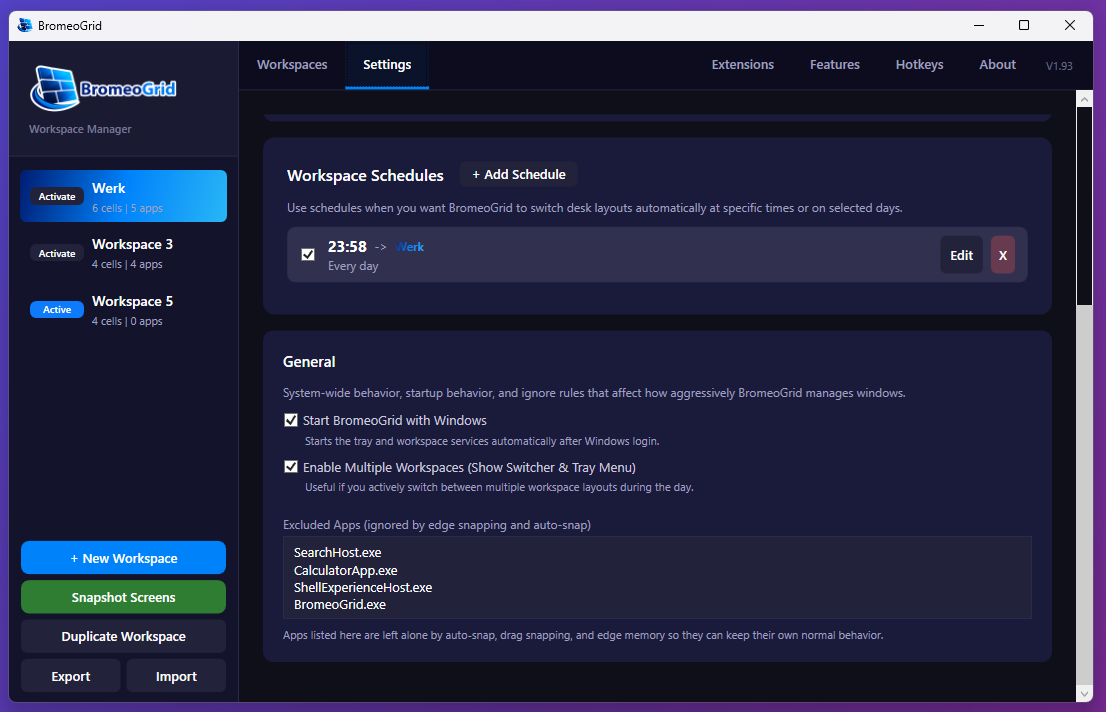
BromeoGrid apps uitsluiten instellingen

Apps uitsluiten

Gebruik dit wanneer een programma volledig buiten het workspace-systeem moet blijven. Goede voorbeelden zijn tray-tools, launchers, zwevende controls of apps die nooit automatisch moeten snappen.

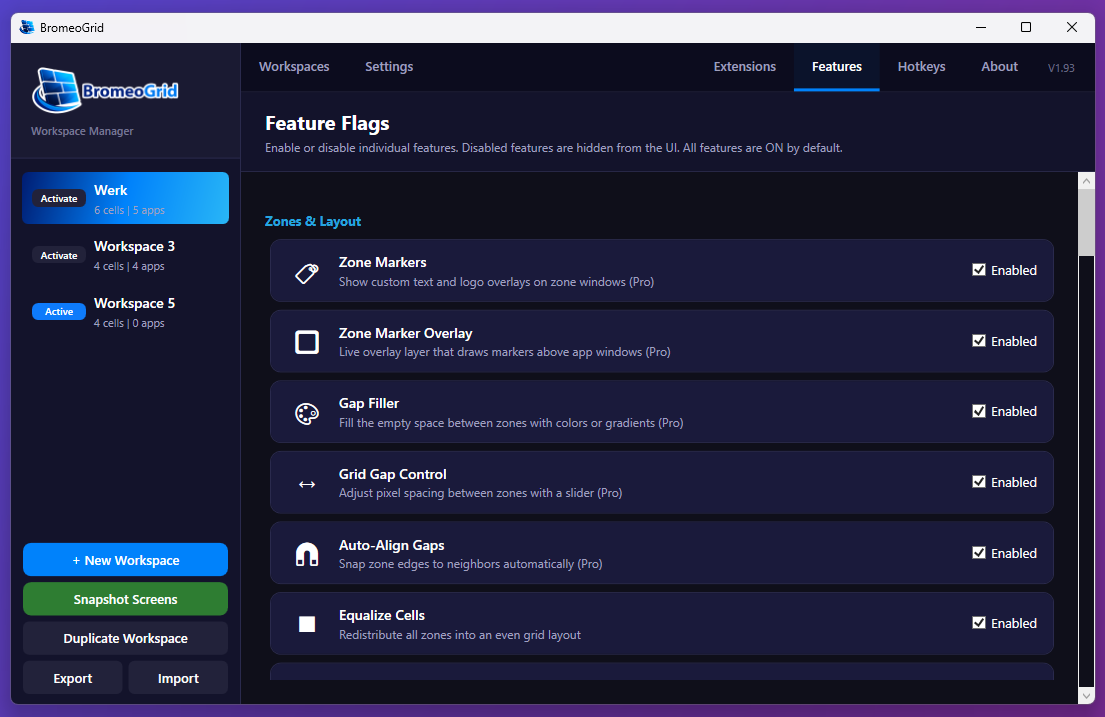
BromeoGrid feature flags

Feature flags

Met feature flags kun je de interface terugbrengen naar alleen wat je zichtbaar wilt hebben. Dat is handig wanneer je een simpelere setup wilt of wanneer je maar een klein deel van BromeoGrid gebruikt.

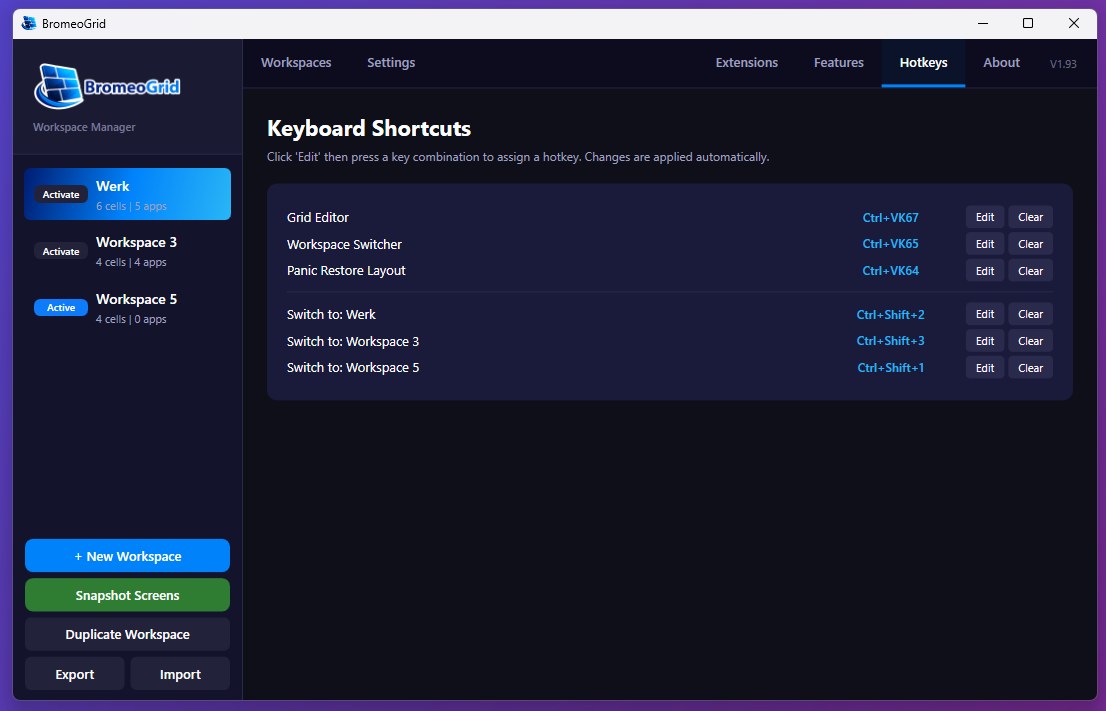
BromeoGrid hotkeys-pagina

Hotkeys

Hier wordt het workspace-systeem snel in dagelijks gebruik. Gebruik hotkeys voor het wisselen van workspaces, het openen van grid-tools en het herstellen van layouts zonder door de interface te hoeven zoeken.

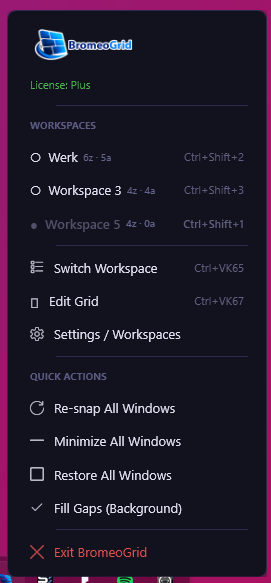
BromeoGrid taakbalkmenu

Taakbalkmenu

Het taakbalkmenu is het snelle controlepunt wanneer het hoofdvenster gesloten is. Dit is de juiste plek voor snelle acties zoals het openen van het dashboard, het verversen van overlays of het schakelen van achtergrondgedrag.

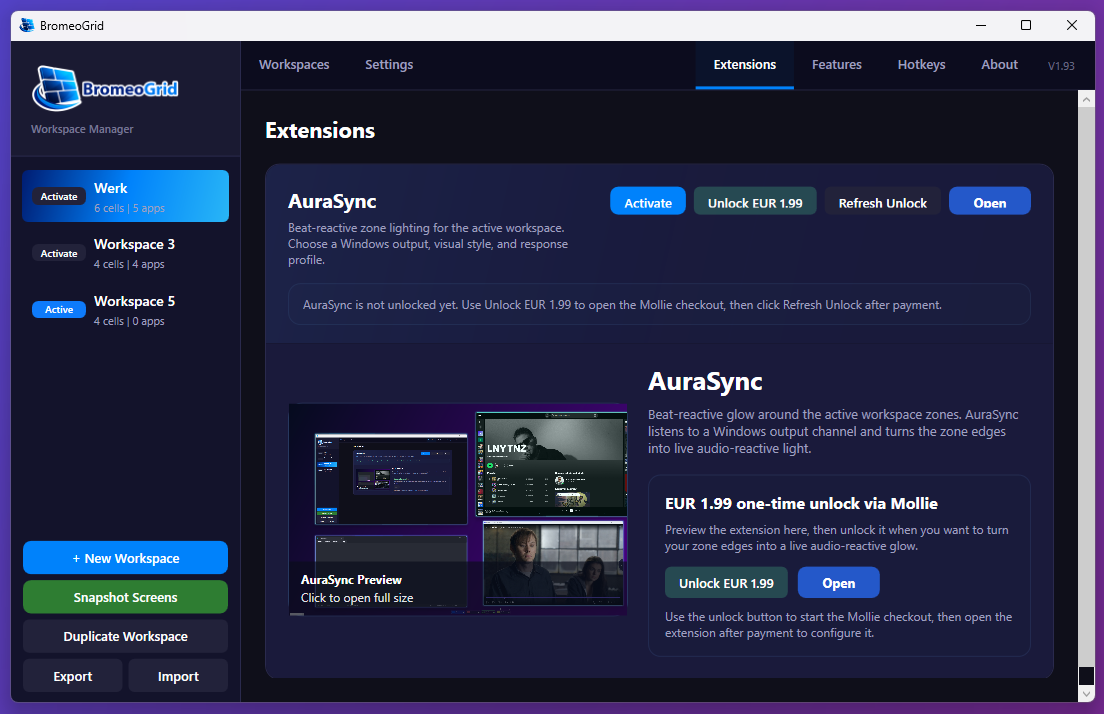
BromeoGrid AuraSync-extensie

AuraSync-extensie

AuraSync is een optionele extensielaag voor mensen die hun actieve workspace-randen visueel op audio willen laten reageren. Zie het als een visuele uitbreiding nadat je layout en workspace-structuur al solide aanvoelen.

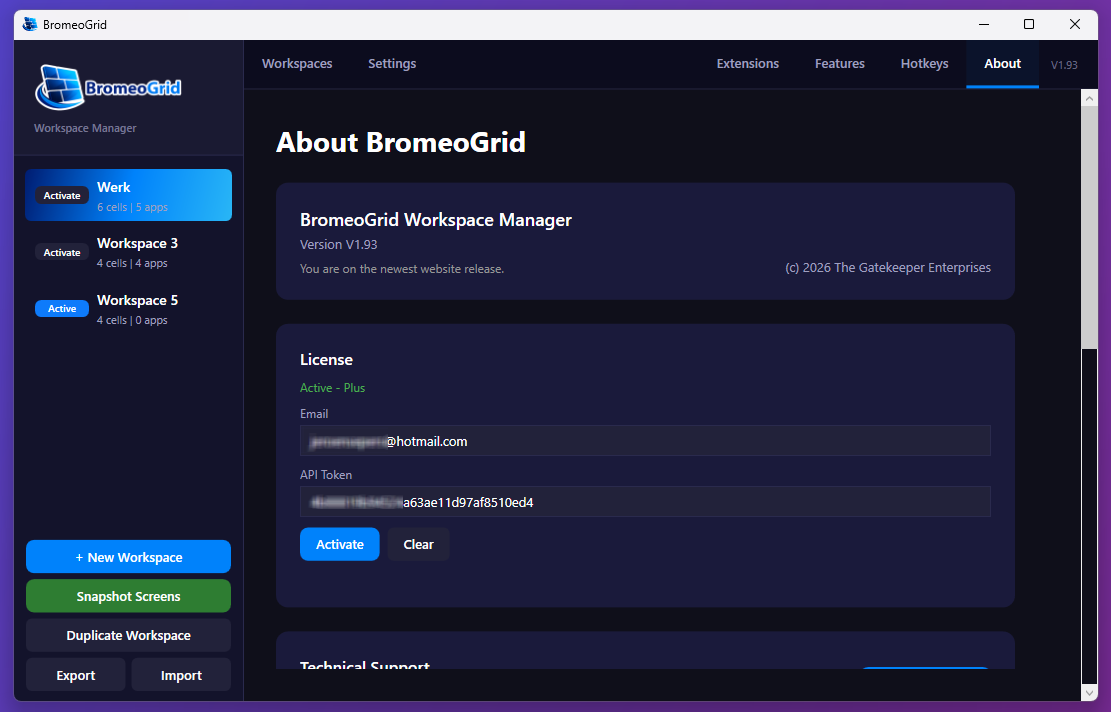
BromeoGrid licentiepaneel

Licentie en accountkoppeling

Het licentiegebied is waar de desktop-app aan je website-account wordt gekoppeld en trials, betaalde plannen of gekochte extensies activeert. Zodra dit gekoppeld is, kan de desktop-app verversen wat je account mag gebruiken.

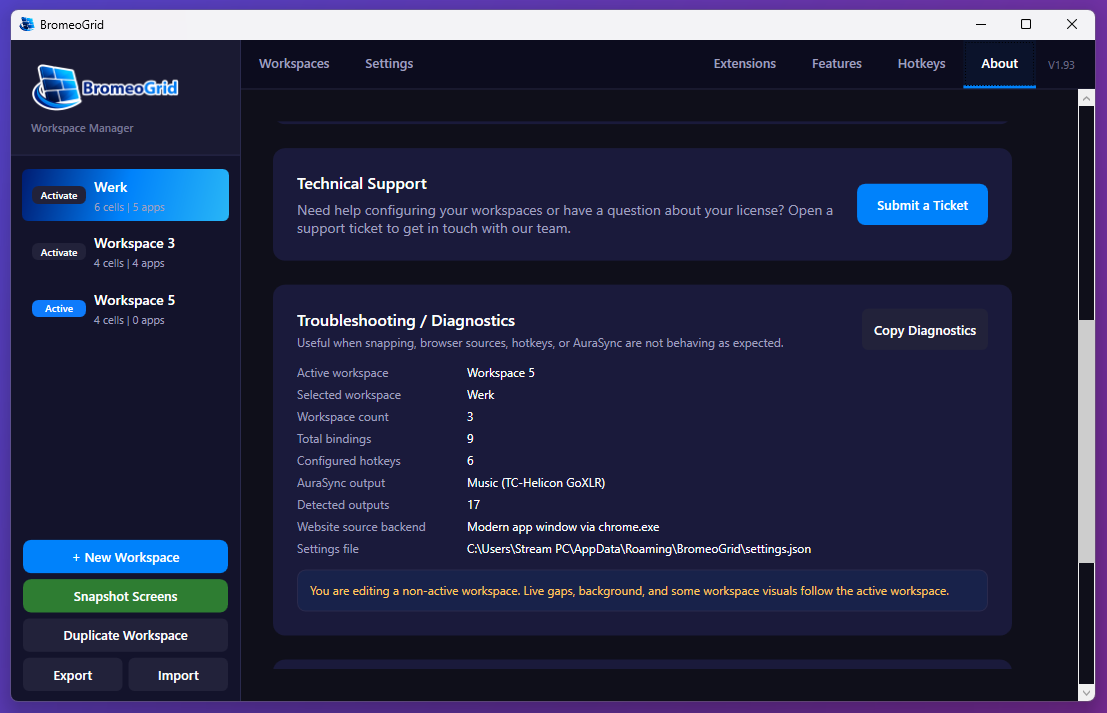
BromeoGrid diagnostiekpaneel

Probleemoplossing en diagnostiek

Wanneer snapping, browser sources, hotkeys of entitlement-refreshes vreemd doen, geven diagnostics je het snelste overzicht van wat de app op dat moment als actief en geconfigureerd ziet.

Een eenvoudig uitbreidpad dat blijft werken

Een sterke BromeoGrid-setup groeit meestal in deze volgorde: een workspace, een schone grid, finetunen met de Divvy Matrix, app-to-cell koppelingen, een tweede workspace en daarna pas Hard Lock en geavanceerde instellingen. Die volgorde houdt de software begrijpelijk terwijl je toch kunt doorgroeien naar een veel krachtigere workflow.

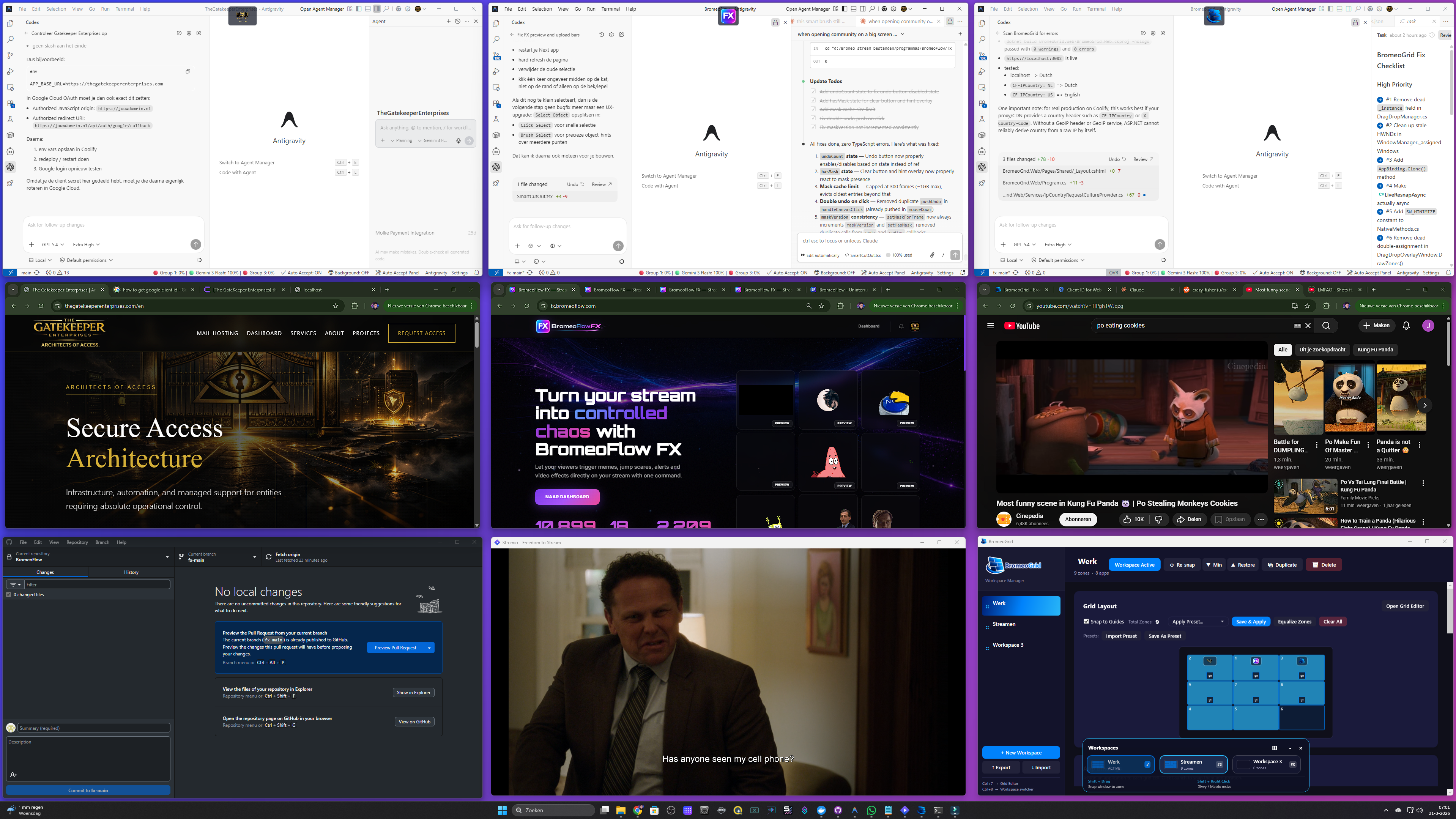
BromeoGrid werk-workspace
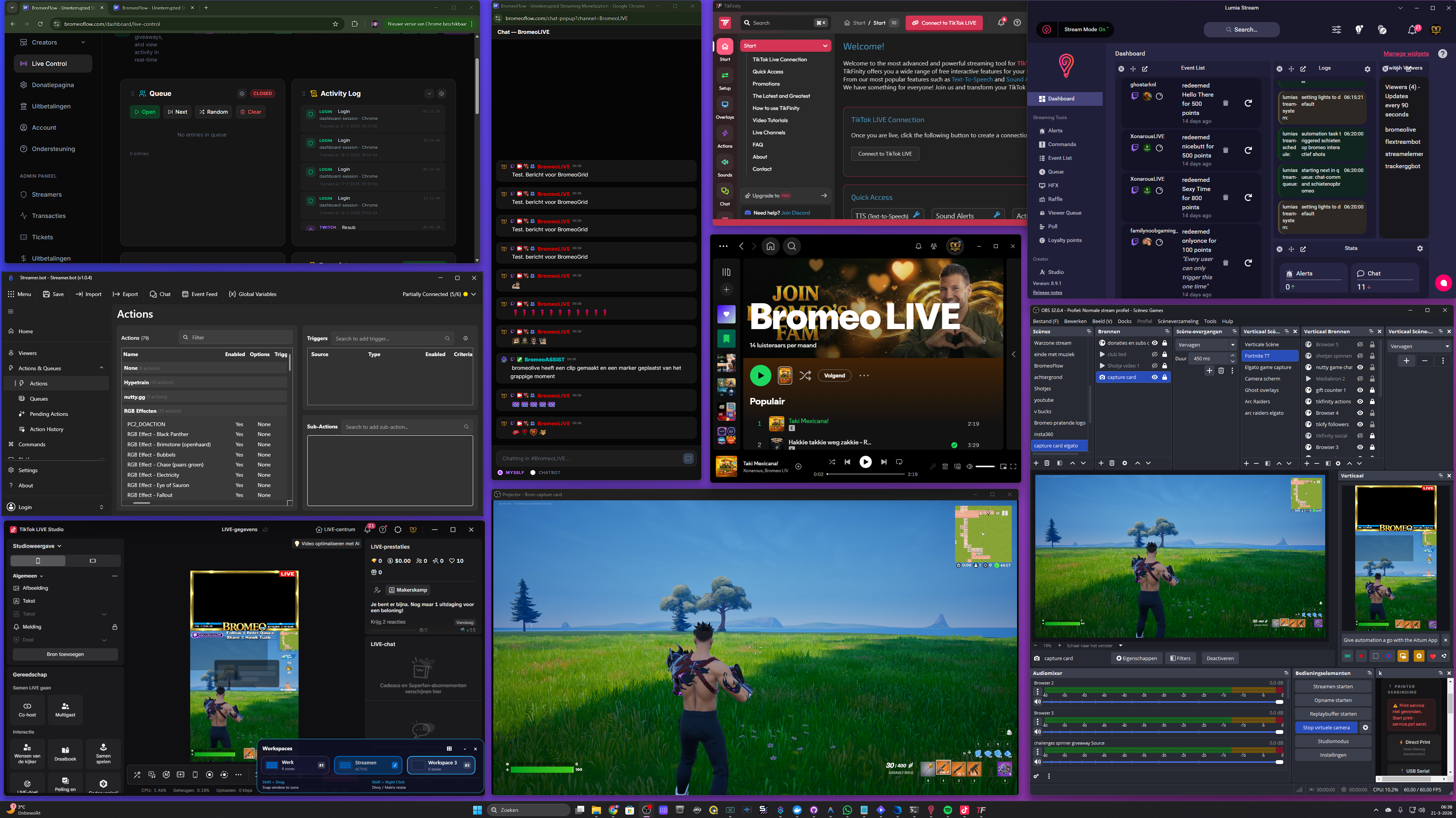
BromeoGrid streaming-workspace